
- Internal Support
- Phoebus API
- E- Invoice
- General (CMS)
- Phoebus Form Designer (FORM)
- Dashboard Engine (DDB)
- Ledger Accounting (LA)
- Phoebus Web (WEB)
- Human Resource Management (HRM)
- Fixed Asset Registry (FAR)
- School Management (PSM)
- Phoebus XL (PXL)
Hỗ trợ sử dụng tính năng tính phụ cấp kiêm nhiệm, thâm niên vượt khung
I. Quản thông tin mức lương cơ bản theo vị trí, theo nhân viên:|
I.1. Khai báo mức lương cơ bản theo vị trí (Base Salary for Concurrent Position) :
Mục đích
Chức năng này dùng để khai báo mức lương cơ bản và tỷ lệ hưởng lương của từng vị trí tại từng thời điểm.
*)Bước 1. Truy cập chức năng Employee Profile → Base Salary for Concurrent Position
Tại màn hình này, hệ thống hiển thị danh sách các vị trí cùng mức lương cơ bản và tỷ lệ hưởng lương tương ứng.
*)Bước 2. Tải mẫu Import
Chọn Get Import File để tải file mẫu nhập liệu.
*)Bước 3. Nhập dữ liệu: Kỳ hiệu lực, mã vị trí, mức lương cơ bản, tỷ lệ.
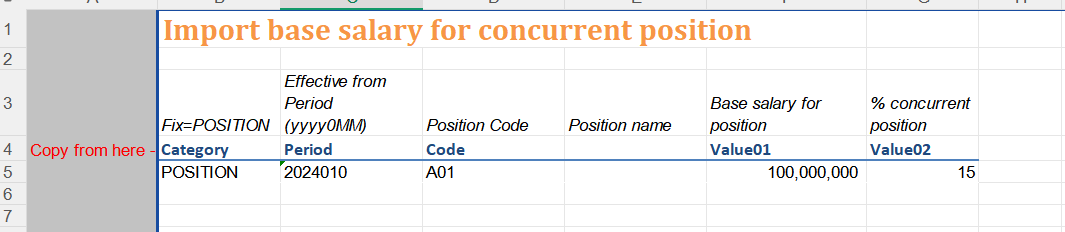
**Lưu ý: cột Category luôn có gái trị cố định là POSITION.
*)Bước 4. Sao chép dữ liệu
**Lưu ý: cột Category luôn có gái trị cố định là POSITION.
*)Bước 4. Sao chép dữ liệu
Sau khi hoàn tất nhập liệu:
+) Bôi đen dữ liệu từ dòng 4 đến hết vùng dữ liệu.
+) Nhấn Ctrl + C hoặc chuột phải chọn Copy.
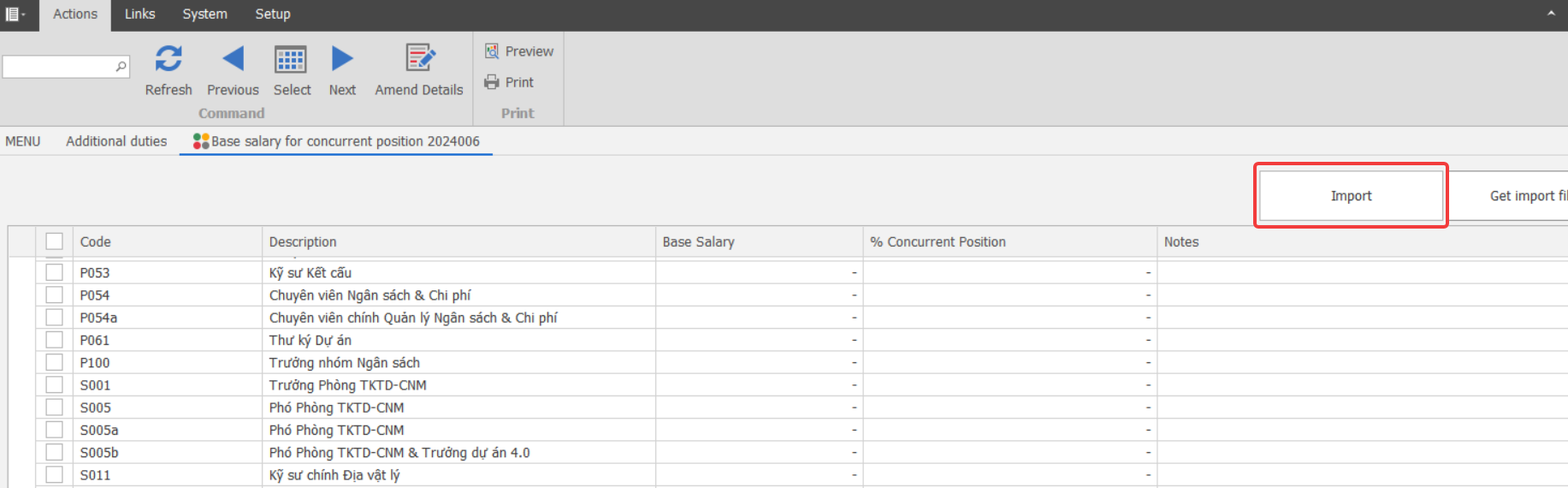
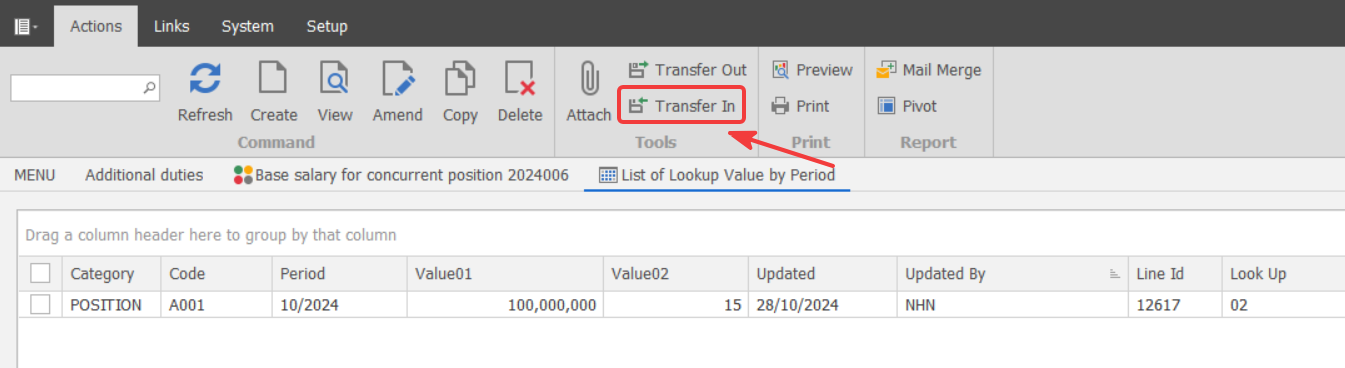
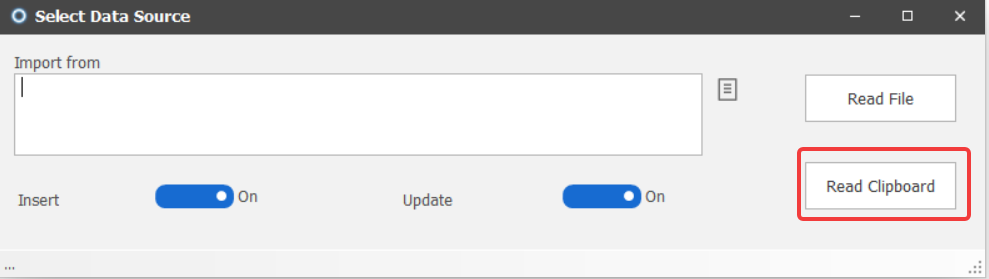
*)Bước 5. Import dữ liệu
Quay lại màn hình Base Salary for Concurrent Position.
Chọn: Import → Transfer In → Read Clipboard
*)Bước 6. Lưu dữ liệu
Sau khi màn hình Import hiển thị dữ liệu, chọn Save Form để lưu (Post) dữ liệu vào hệ thống.
------------------------------------------------------------------------------------------------------------I.2. Khai báo phụ cấp kiêm nhiệm của nhân viên:
*)Bước 1: Truy cập tính năng tại màn hình MENU -> Employee Profile -> Additional Duties.
*)Bước 2: tại màn hình Quản lý Phụ cấp kiêm nhiệm -> Click chọn vào nút Get Import File để nhập dữ liệu.
*)Bước 3: Nhập các thông tin cần thiết tại File Import.
**Lưu ý: Tại cột LineNo luôn để cố định là 0.
EventType luôn để cố định là KIEMNHIEM.
EventDate luôn để cố định là T.
*)Bước 4: Copy dữ liệu từ dòng 4 đến hết vùng dữ liệu -> Chuột phải chọn Copy.
*)Bước 5: Quay lại màn hình Quản lý Phụ cấp kiêm nhiệm -> Chọn Transfer In -> Read Clipboard
Bước 6: Màn hình Import hiển thị, chọn Save Form để post dữ liệu vào phần mềm.
=================================================================================
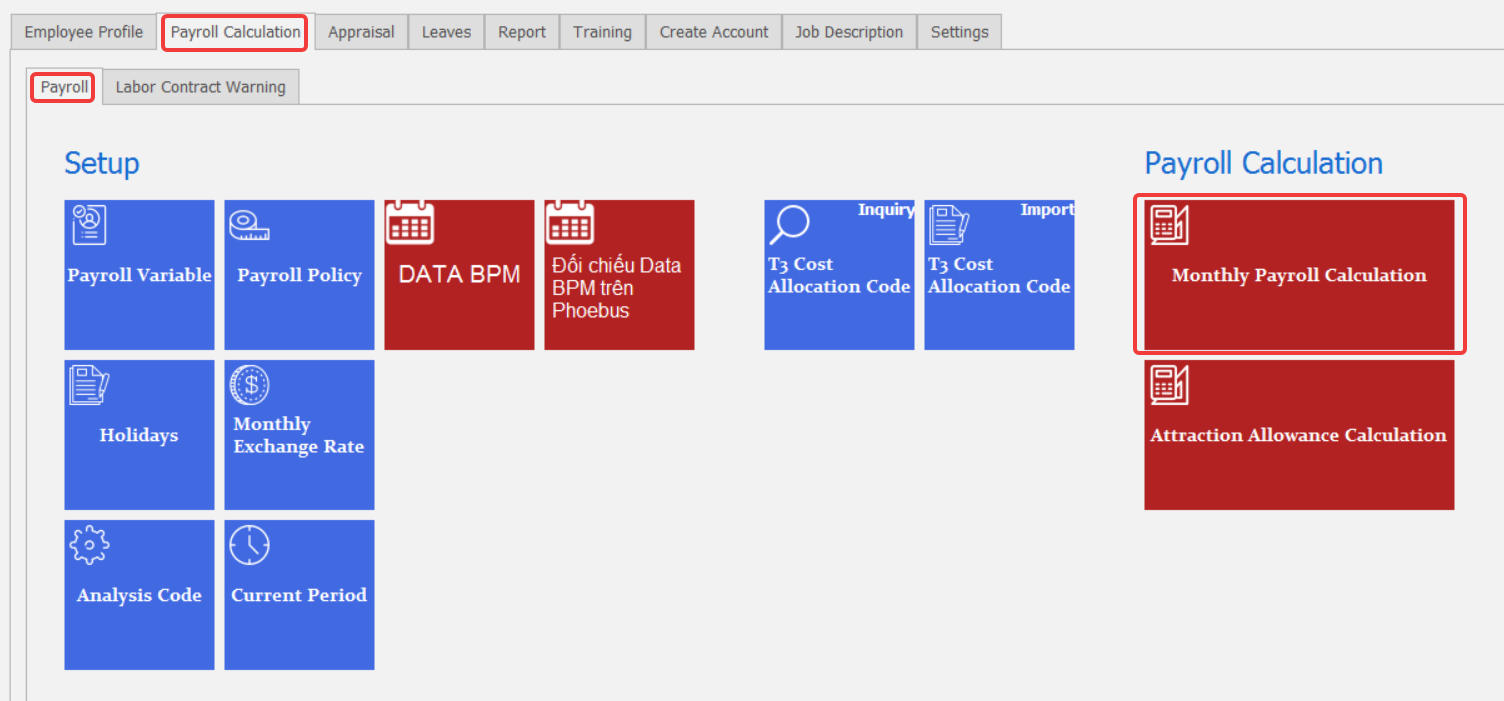
*)Bước 1: Truy cập tab Payroll Calculation -> Monthly Payroll Calculation -> Calculate.

=================================================================================
II. Lập bảng tính mới tại STEP 1.
Sau khi đã thiết lập thông tin ở mục I. Tiến hành lập bảng tính mới tại STEP 1.
*)Bước 1: Truy cập tab Payroll Calculation -> Monthly Payroll Calculation -> Calculate.
*)Bước 2: Tại STEP 1 tìm chính sách cần lập -> Chuột phải chọn Download file for STEP[***] ví dụ:
+) STEP 147: Additional concurrent allowance.
+) STEP 148: Senirority Allowance.
+) STEP 147: Additional concurrent allowance.
+) STEP 148: Senirority Allowance.
*)Bước 3: File import hiển thị, kiểm tra lại thông tin -> Lưu lại file.
*)Bước 4: Quay lại màn hình Payroll -> Chọn Import -> Chọn STEP -> Tìm đến file Import đã lưu -> Open.
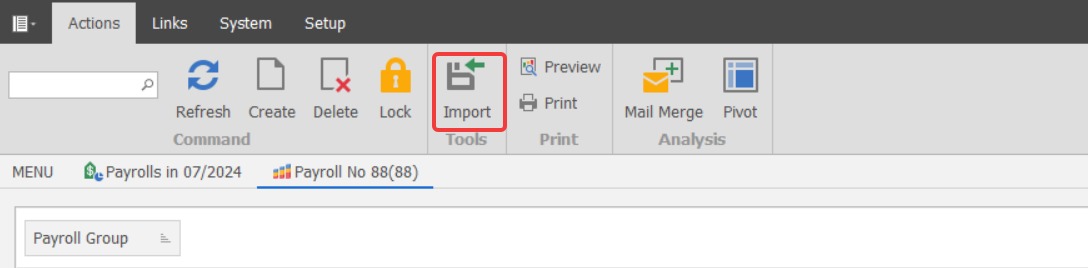
*)Bước 4: Quay lại màn hình Payroll -> Chọn Import -> Chọn STEP -> Tìm đến file Import đã lưu -> Open.
*)Bước 5: Màn hình dữ liệu hiển thị -> Chọn Ok để Post.
DataImage12.png
DataImage12.png
DataImage2.png
DataImage2.png
DataImage23.png
DataImage23.png
DataImage44.png
DataImage44.png
DataImage51.png
DataImage51.png
DataImage66.png
DataImage66.png
DataImage70.png
DataImage70.png
DataImage8.png
DataImage8.png
DataImage80.png
DataImage80.png
DataImage83.png
DataImage83.png
DataImage88.png
DataImage88.png
DataImage92.png
DataImage92.png
DataImage94.png
DataImage94.png
| Files | ||
|---|---|---|
|
DataImage12.png 103 KB |
||
|
DataImage2.png 65.4 KB |
||
|
DataImage23.png 7.3 KB |
||
|
DataImage44.png 127.8 KB |
||
|
DataImage51.png 122.7 KB |
||
|
DataImage66.png 89.2 KB |
||
|
DataImage70.png 401.7 KB |
||
|
DataImage8.png 43.2 KB |
||
|
DataImage80.png 25.9 KB |
||
|
DataImage83.png 84.1 KB |
||
|
DataImage88.png 70.8 KB |
||
|
DataImage92.png 24 KB |
||
|
DataImage94.png 10.2 KB |
 Get help for this page
 Jitbit HelpDesk